Comment mettre à jour le firmware d’un robot tondeuse sans risquer de perdre ses réglages
La mise à jour firmware robot tondeuse est une opération utile pour améliorer la stabilité de l’appareil, corriger certains comportements anormaux ou maintenir la compatibilité avec son application et ses accessoires. Elle ne doit toutefois pas être lancée à la légère : une coupure d’alimentation, une connexion instable ou une mauvaise préparation peut interrompre le processus et compliquer la remise en service.
Dans la majorité des cas, la mise à jour ne supprime pas les paramètres de tonte. Il reste néanmoins prudent de relever les réglages importants avant de commencer. Cette précaution permet de retrouver rapidement les horaires, les zones, les limites de coupe et les préférences de sécurité si une réinitialisation devenait nécessaire.
Pourquoi installer une mise à jour du firmware ?
Le firmware est le logiciel interne qui pilote les fonctions essentielles du robot : navigation, retour à la station, détection des obstacles, gestion de la batterie, communication avec les capteurs et programmation des cycles de tonte. Lorsqu’une nouvelle version est proposée, elle peut résoudre un défaut identifié ou améliorer le comportement de la machine dans certaines situations.
- Correction de bugs liés au démarrage, à la charge ou aux cycles programmés ;
- Amélioration de la détection du câble périphérique ou du câble guide ;
- Optimisation de l’autonomie et de la gestion de la recharge ;
- Meilleure compatibilité avec une application mobile, un module de connexion ou des accessoires ;
- Renforcement de la fiabilité et, parfois, des fonctions de sécurité.
Une mise à jour n’est pas systématiquement urgente. Si le robot fonctionne correctement, il peut être judicieux de consulter les notes de version avant de l’installer. En revanche, une version recommandée pour un problème que vous rencontrez, une évolution de l’application ou un correctif de sécurité mérite d’être appliquée dans de bonnes conditions.
Préparer le robot avant la mise à jour
La préparation est l’étape qui protège le mieux vos réglages. Commencez par consulter le manuel du modèle concerné ou les indications affichées dans son interface de gestion. Selon les appareils, la mise à jour peut se faire automatiquement via une connexion sans fil, depuis une application, à l’aide d’un câble ou par l’intermédiaire de la station de charge.
Noter ou sauvegarder les réglages actuels
Avant toute manipulation, relevez les paramètres qui comptent pour votre terrain. Prenez des captures d’écran dans l’application ou notez-les sur papier : planning hebdomadaire, hauteur de coupe, zones à éviter, points de départ, réglages météo, sensibilité des capteurs et éventuelles restrictions horaires. Vérifiez aussi si l’interface propose une fonction d’exportation ou de sauvegarde du profil.
Cette étape est particulièrement importante si votre jardin comporte plusieurs zones, des passages étroits ou des réglages personnalisés. Même si la conservation des données est normalement prévue, disposer d’un relevé rend la reprise beaucoup plus simple.
Assurer une alimentation et une connexion fiables
Placez le robot sur sa station et vérifiez qu’il est correctement en charge. La batterie doit être suffisamment chargée et la station doit rester alimentée pendant toute l’opération. Évitez de lancer la procédure avant un orage, pendant des travaux électriques ou lorsque la prise présente un faux contact.
Pour une mise à jour par réseau sans fil, rapprochez si besoin le robot ou la station de la source de connexion et assurez-vous que le signal est stable. Ne changez pas de réseau, ne fermez pas brutalement l’application et n’éteignez pas le téléphone pendant le téléchargement ou l’installation. Si la procédure utilise un ordinateur, gardez-le branché au secteur et suivez précisément le format de fichier demandé.
Les étapes d’une mise à jour firmware robot tondeuse réussie
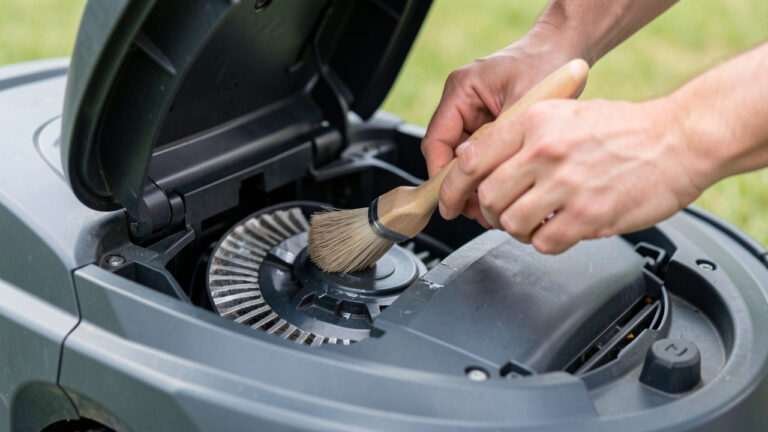
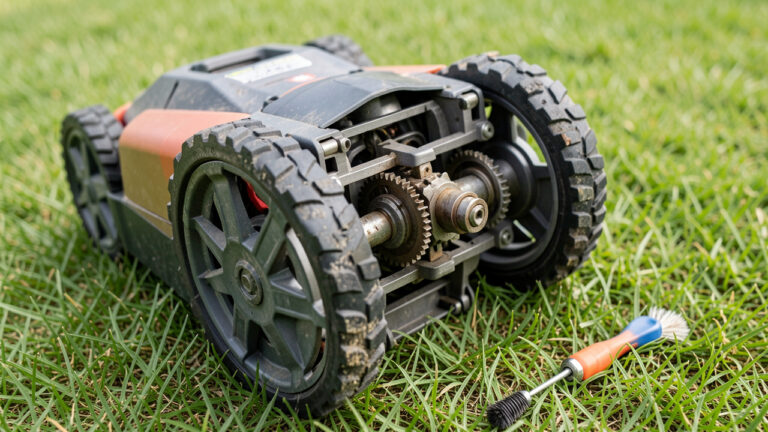
- Nettoyez rapidement l’appareil. Retirez l’herbe collée sous le châssis et autour des contacts de charge. Un robot propre établit plus facilement un bon contact avec sa base.
- Placez-le sur sa station. Contrôlez l’icône de charge, le voyant de la base ou l’information affichée dans l’application.
- Ouvrez le menu de maintenance. Recherchez une rubrique telle que « logiciel », « appareil », « système » ou « mise à jour ».
- Vérifiez la version installée. Comparez-la avec la version proposée et lisez les améliorations annoncées.
- Lancez l’installation. Confirmez seulement lorsque vous disposez du temps nécessaire pour laisser le robot tranquille.
- Ne touchez à rien pendant le redémarrage. Le robot peut s’arrêter, afficher une progression puis redémarrer plusieurs fois : ce comportement est généralement normal.
- Attendez le message de fin. Ne retirez le robot de la station qu’après confirmation explicite que l’opération est terminée.
Ne coupez jamais l’alimentation et ne forcez pas l’arrêt du robot pendant l’écriture du firmware. Une interruption à ce moment peut empêcher son démarrage normal.
Vérifier les réglages après l’installation
Après le redémarrage, consultez la version du logiciel pour confirmer que la mise à jour a bien été appliquée. Parcourez ensuite les principaux menus et comparez-les avec vos notes : calendrier de tonte, hauteur de coupe, zones définies, mode de fonctionnement, connexion et alertes. Certaines mises à jour ajoutent de nouvelles options ou modifient le nom d’un réglage ; prenez quelques minutes pour les comprendre avant de relancer un cycle automatique.
Effectuez ensuite un test simple. Vérifiez que le robot quitte sa base, détecte correctement le périmètre, avance sans erreur et revient se charger. Surveillez son premier cycle pendant quelques minutes, surtout après une mise à jour qui concerne la navigation ou les capteurs.
Si un souci apparaît juste après l’installation, redémarrez proprement l’appareil selon la procédure prévue par le fabricant. Contrôlez également la charge et l’état des contacts. Une difficulté de retour à la base ou une alerte persistante ne provient pas toujours du logiciel : le câble, la station, les capteurs ou la batterie peuvent aussi être en cause.
Que faire si la mise à jour échoue ?
Un téléchargement bloqué ou une installation incomplète doit être traité avec calme. Commencez par vérifier l’alimentation de la station, le niveau de charge et la qualité de la connexion. Fermez puis relancez l’application, sans supprimer le robot de votre compte tant que cela n’est pas demandé. Consultez les éventuels messages d’erreur : ils indiquent souvent si le problème concerne le réseau, l’identification de l’appareil ou une version déjà installée.
Si le robot reste figé après plusieurs tentatives, évitez les manipulations improvisées et ne démontez pas l’appareil. La procédure de récupération varie selon le modèle. Il peut être nécessaire d’utiliser une connexion filaire, de refaire l’association avec l’application ou de demander l’intervention du service compétent.
Adopter le bon rythme de mise à jour
Vérifiez les mises à jour au début de la saison de tonte, après l’hivernage et lorsqu’un dysfonctionnement récurrent est signalé. Planifiez l’opération à un moment où le robot n’a pas besoin de travailler, de préférence par temps sec et avec une alimentation électrique stable. Cette routine limite les imprévus et garantit que votre équipement profite des améliorations disponibles sans compromettre son programme de tonte.
En résumé, une mise à jour du firmware est surtout une question de méthode : sauvegarder les réglages, charger le robot, stabiliser la connexion, ne pas interrompre l’installation et contrôler le fonctionnement au redémarrage. Ces quelques gestes suffisent à préserver votre configuration tout en maintenant un robot fiable dans la durée.